安装FlashFXP
1
下载FlashFXP
在FlashFXP官方渠道下载FlashFXP软件后,在电脑本地得到一个.exe文件。

2
运行安装包
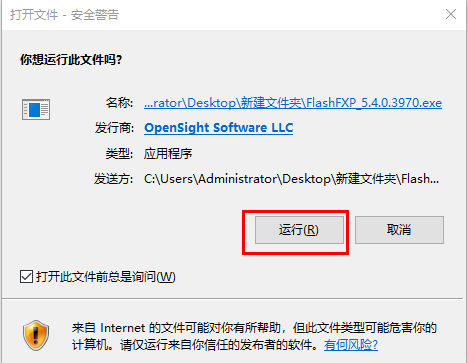
双击下载的FlashFXP_5.4.0.3970.exe安装包,若弹出安全警告点击“运行”。
3
版本检测
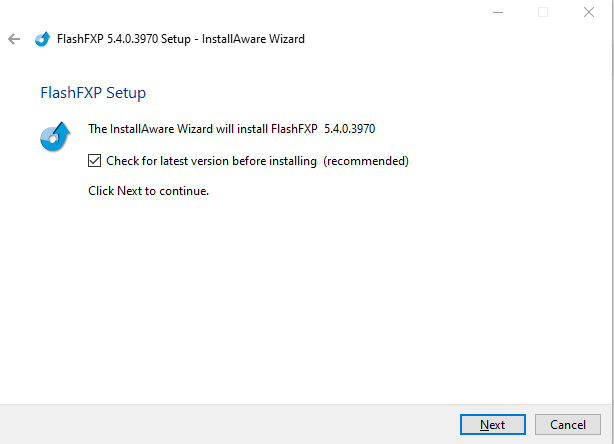
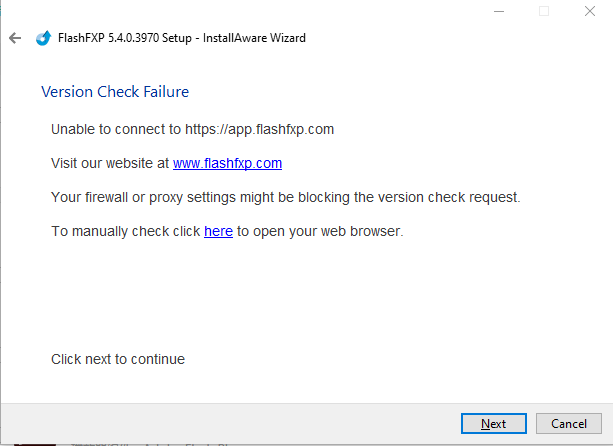
在安装前检测最新版本,确定你是否安装到了最新版本,这一步不用纠结,直接下一步、下一步。
4
同意协议
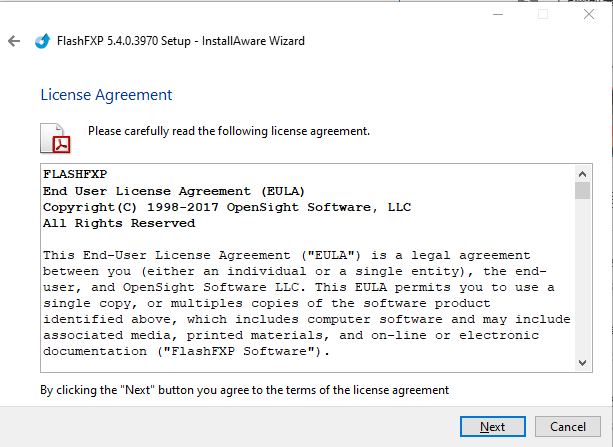
进入安装协议界面,在许可协议页面勾选“我接受协议”,点击 Next
5
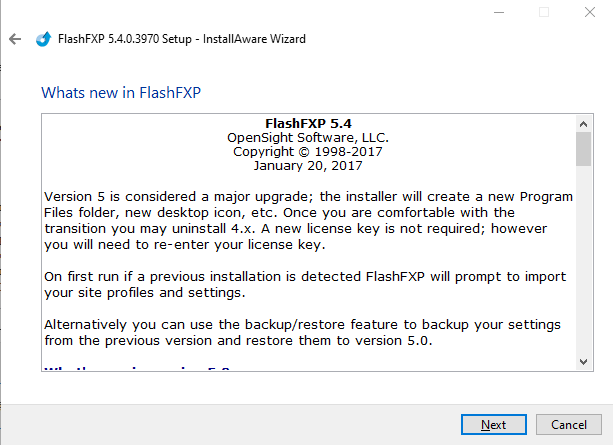
新功能介绍页
进入FlahFXP新功能的介绍页面,点击Next
6
设置路径
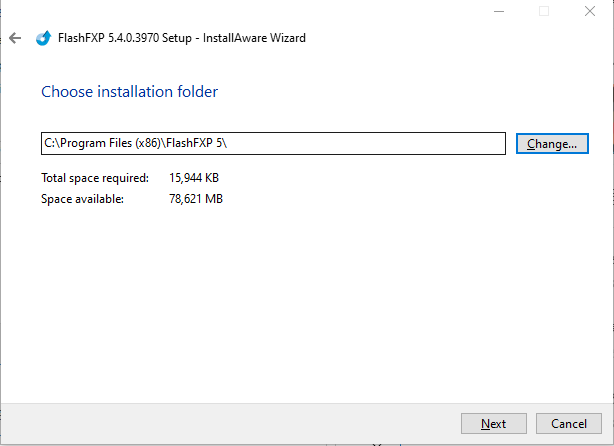
默认安装路径为 C:\Program Files (x86)\FlashFXP,建议保持默认直接点击 Next;如需修改点击 Change 选择目录(避免含中文或空格的路径)。
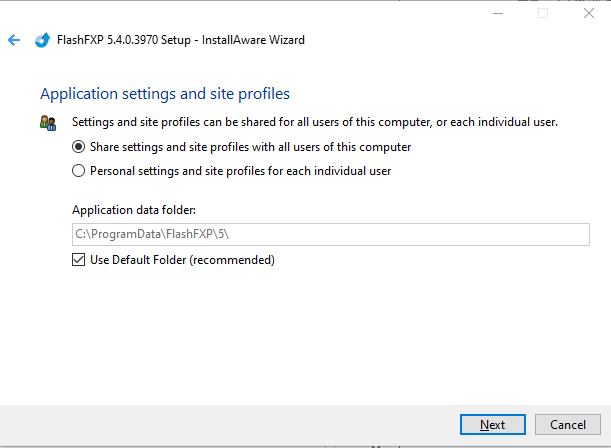
如需修改点击 Change 选择目录(避免含中文或空格的路径)。
7
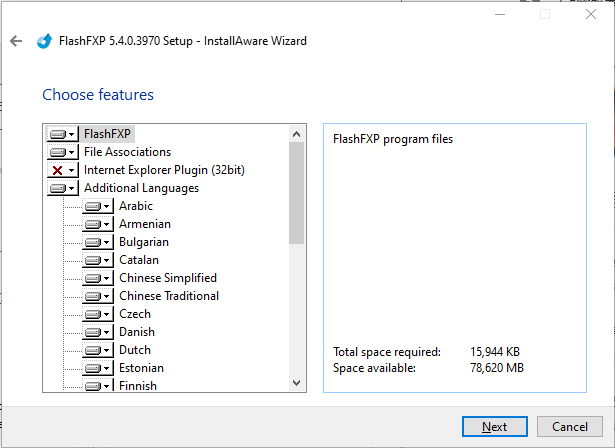
选择组件
在组件选择页保持全部默认勾选,点击 Next。
8
完成安装
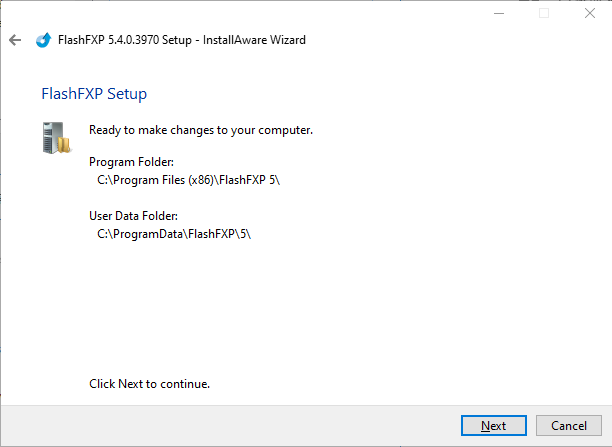
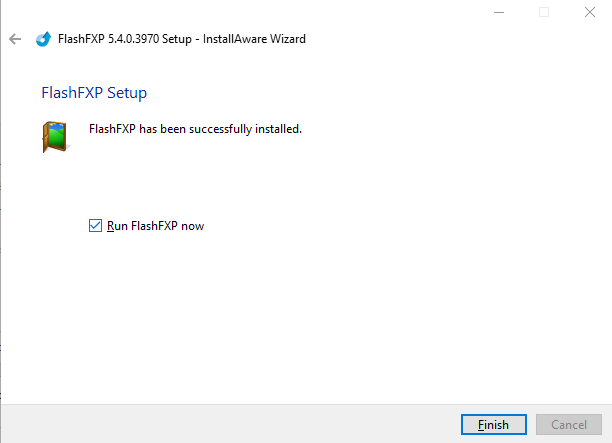
确认信息无误后点击 Next 开始复制文件;进度条走完后,取消勾选 “Launch FlashFXP now”(立即运行),点击 Finish 退出向导。
9
语言选择
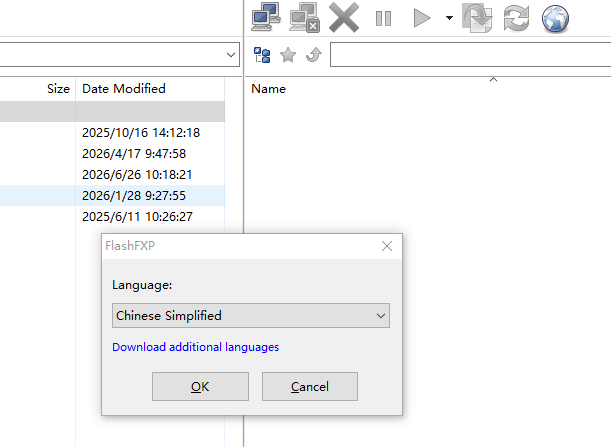
首次启动会弹出语言选择框,下拉菜单中选择Simplified Chinese(简体中文),点击 OK。(若已误点 Next 跳过,可在安装完成后通过菜单修改)。
基础设置
1
选择站点管理器
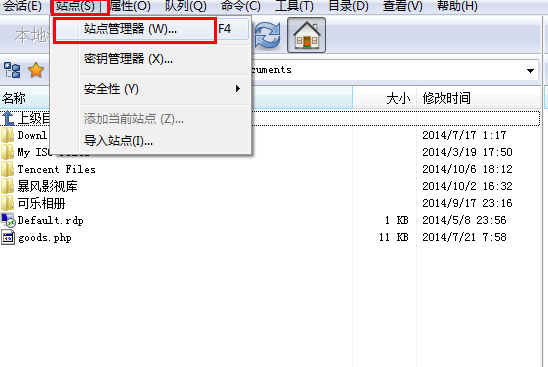
打开运行好的FlashFXP,打开软件后,点击软件顶部菜单栏的【站点】在弹出的选项中点击【站点管理器】选项
2
新建站点
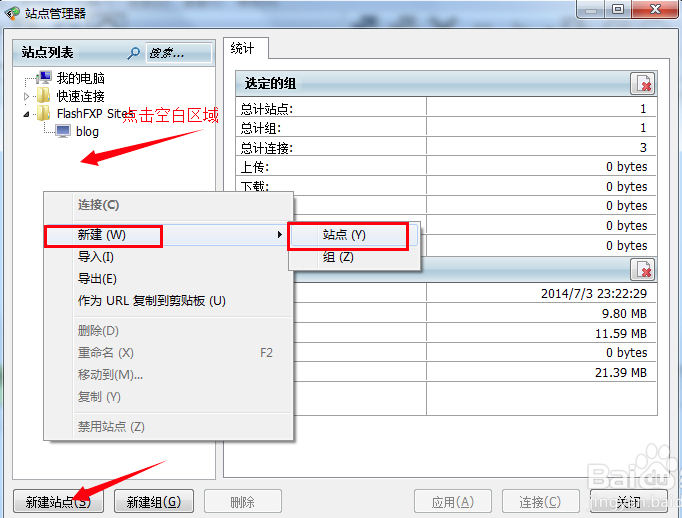
打开站点管理器窗后后,您可以点击左下角的【新建站点】选择。或者在空白区域点击鼠标右键,在弹出的选项中点击【新建】,然后选择【站点】。
2
输入站点信息
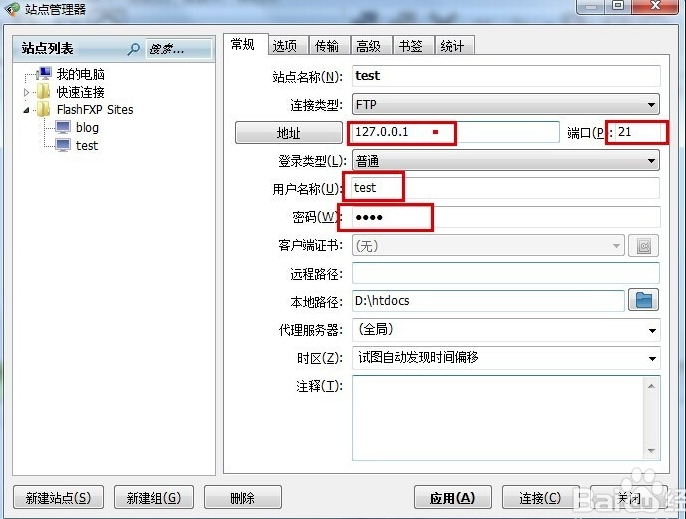
然后输入您要新建站点的地址、端口、用户名和密码等选项。输入完成后点击【应用】就可以了。
3
连接站点传输文件
点击“连接”按钮,连接站点就可以了。连接后,您就可以上传/下载文件了。
常用快捷键
文件操作
| Ctrl + A | 全选 |
| Ctrl + B | 添加到书签 |
| Ctrl + D | 比较目录 |
| Ctrl + F | 查找文件 |
| Ctrl + G | 手工获取 |
| Ctrl + I | 反向选择 |
| Ctrl + K | 显示连接菜单 |
| Ctrl + M | 移动选定文件/目录 |
| Ctrl + N | 重命名 |
| Ctrl + O | 改变文件属性 |
| Ctrl + P | 保存路径 |
| Ctrl + Q | 把选定文件/目录加入下载队列 |
| Ctrl + R | 输入原始命令 |
| Ctrl + S | 输入选择掩码 |
| Ctrl + T | 传输选定文件/目录 |
| Ctrl + U | 复制ftp服务器文件/目录的URL |
| Ctrl + Y | 创建当前目录名到另一ftp站点当你打开两个ftp站点时 |
| Ctrl + Z | 传送队列 |
| Ctrl + Ins | 改变目录 |
编辑操作
| Shift + Ctrl + C | 清除标记列表 |
| Shift + Ctrl + E | 导出标记列表到剪切板 |
| Shift + Ctrl + I | 导入剪切板文本到标记列表 |
| Ctrl + Q | 把选中文件/目录加入上传队列 |
| Shift + Ctrl + R | 打开/关闭原始命令输入框 |
| Shift + Ctrl + S | 选择所有标记项目 |
| Spacbar | 让选中文件名/目录名用粗体显示 |
| Backspace | 返回上一级目录 |
| Ins | 新建目录 |
| Del | 删除文件/目录 |
| F1 | 传送选定文件/目录 |
| F2 | 重命名 |
| F3 | 查找/查找下一个 |
| F4 | 站点管理器 |
| F5 | 刷新 |
| F6 | 显示FlashFXP参数配置 |
| F7 | 编辑自定义命令 |
| F8 | 快速连接 |
| F9 | 最小化到系统栏(隐藏) |
| F12 | 打开一个新的FlashFXP窗口 |
提示:您可以通过"设置" > "快捷键映射"查看和自定义所有快捷键。